Wie modern und vielseitig sind die Designvorlagen?
Hostinger überzeugt mit modernen, aufgeräumten und vollständig responsiven Templates.
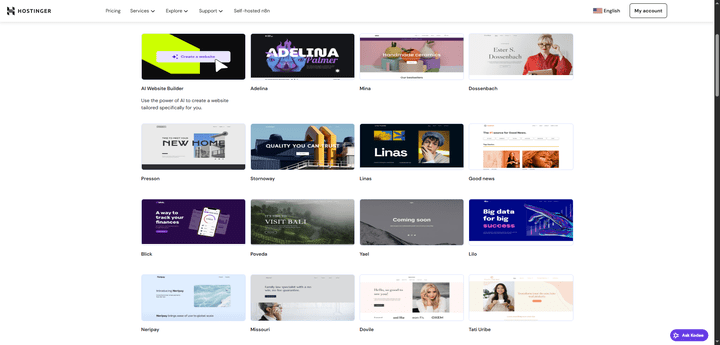
Die über 300 Vorlagen decken sehr viele Einsatzbereiche ab – von Business-Websites über Blogs bis hin zu E-Commerce. Im Vergleich zu Marktführer Wix (mit 900+ Vorlagen) ist die Auswahl kleiner, im restlichen Testfeld aber überdurchschnittlich.
Hier siehst du eine kleine Auswahl der rund 300 Templates, die Hostinger zur Verfügung stellt. Eigentlich brauchst du das aber gar nicht. Wenn du nicht explizit von null starten willst, sucht die KI ohnehin ohne dein Zutun eine passende Vorlage für deine Seite aus.
Screenshot: trusted.de
Quelle: hostinger.com
Die Filtermöglichkeiten für die Templates sind eher grob. Zwar existieren zahlreiche Branchenvorlagen (z.B. für Restaurants, Immobilien, Friseure, Handwerk, etc.). Sie sind aber nicht sauber kategorisiert. Das verlängert die Suche nach einem passenden Design unnötig.
Allerdings hast du ohnehin nur sehr wenig Handhabe über die gewählten Templates, wenn du deine Website nicht komplett selbstständig “from scratch” baust. Unterstützt dich die KI, wird eine passende Vorlage für dich ausgewählt, die du dann auch nicht mehr ändern kannst – außer, du startest komplett von vorn.
Wie gut unterstützt die KI bei der Website-Gestaltung?
Die KI ist eine der größten Stärken von Hostinger.
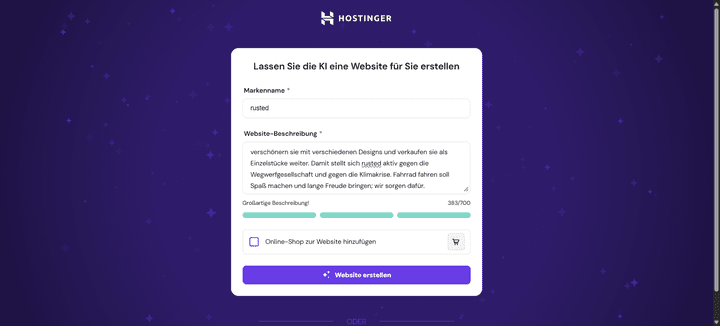
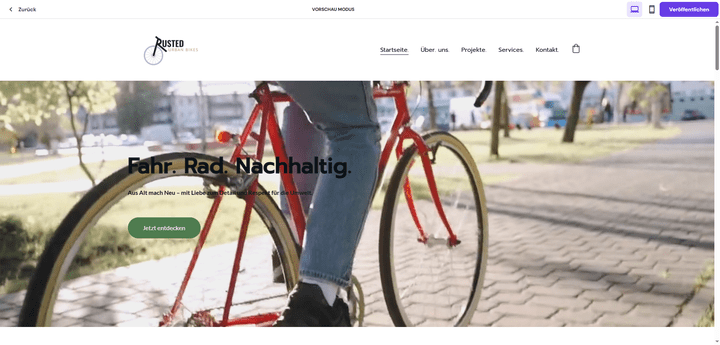
Schon im Setup erstellt sie für dich die Struktur, vorgefertigte Seiten und sogar passende Platzhalter-Inhalte. Das klappte im Praxistest schon sehr gut, sodass du nicht “von Null” starten musst, sondern auf einer funktionierenden Struktur und einem passenden Design aufbauen kannst.
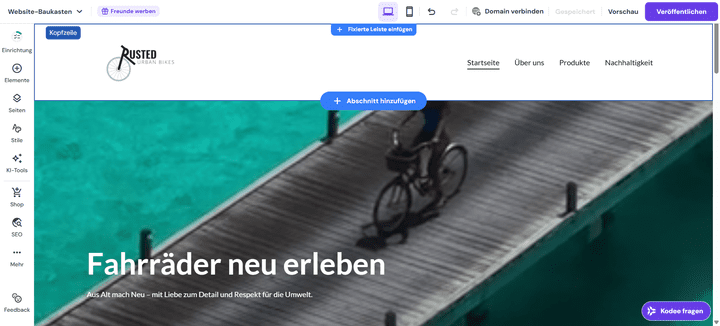
Der erste Wurf der Testwebsite ist der KI schon gut gelungen, inklusive Inhalte wie Texte, Bilder und Videos.
Screenshot: trusted.de
Quelle: hostinger.com
Willst du danach deine Website noch weiter mit KI bearbeiten, stehen dir diverse Tools zur Verfügung:
- KI Bild-Generator
- KI Writer (für Website-Texte)
- KI Seiten-Generator (für zusätzliche Pages samt Inhalt)
- KI Absatz-Generator (für einzelne Abschnitte auf deinen Pages)
- KI Blog-Generator (für das Schreiben von Blogbeiträgen)
- KI Produktdetail-Generator (für das Schreiben von Produkttexten)
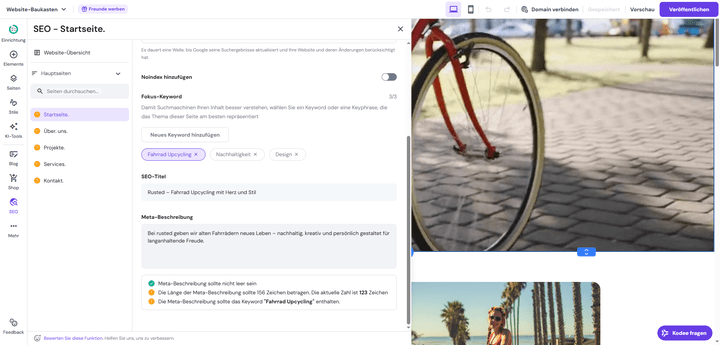
- KI SEO-Assistent (für die Suchmaschinenoptimierung)
- KI Logo Maker (für die Erstellung eines eigenen Logos)
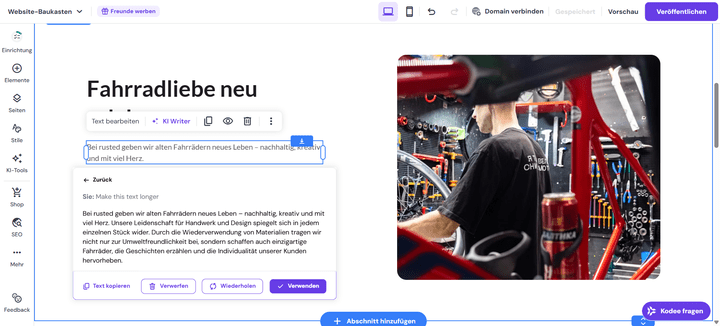
Ein Blick auf den Textgenerator von Hostinger. Der generiert dir für deine Seiten und Abschnitte Text in beliebiger Länge auf Basis deiner Eingaben.
Screenshot: trusted.de
Quelle: hostinger.com
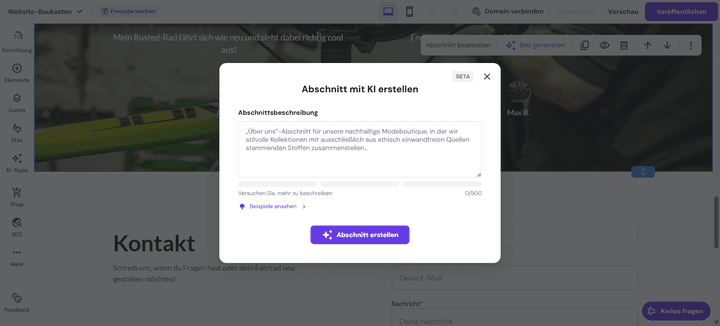
Der Workflow ist eigentlich recht simpel; wenn du deiner Page eine neue Seite hinzufügen willst, bemühst du den Seiten-Generator, beschreibst die Seite, die du hinzufügen willst und lässt dir per KI ein Grundgerüst erstellen – komplett mit Absätzen und Inhalten wie Texte, Bilder, Formulare, etc. Das kannst du danach grundlegend anpassen.
So einfach kann es gehen; beschreibe einfach die Seite oder den Abschnitt, den du hinzufügen willst, und Hostinger erledigt den Rest.
Screenshot: trusted.de
Quelle: hostinger.com
Meine Einschätzung zur KI:
![]()
Maximilian Reichlin
trusted-Experte für Digitale-Dienste & Software
Im Test überzeugte die KI-Website zunächst mit einer sauberen Grundstruktur und allen wichtigen Seiten wie Über uns, Produkte & Services und Nachhaltigkeit. Inhalte und Stockbilder waren bereits eingefügt, inklusive eines passenden Videoloops auf der Startseite. Die Texte wirkten noch zu kurz und oberflächlich. Inhalte lassen sich per KI aber auch einfach bearbeiten, erweitern oder umschreiben, was Anpassungen simpel macht. Während der Text-Editor zuverlässig arbeitet, ist der Bild-Generator noch deutlich verbesserungswürdig. Auch der KI-Seitengenerator liefert solide Ergebnisse, scheitert aber bei Spezialseiten wie einem rechtssicheren deutschen Impressum.
Wie viel Gestaltungsfreiheit bietet der Editor?
Der Drag-and-Drop-Editor von Hostinger bietet viel kreative Freiheit.
Elemente wie Texte, Bilder, Boxen oder Formulare platzierst du frei, unterstützt durch Hilfslinien statt starrer Raster. Zusätzlich erlaubt ein HTML-Element individuelle Anpassungen per Code.
Elemente wie Textblöcke, Bilder oder ganze Abschnitte verschiebst du per Drag-and-Drop an die passende Stelle oder passt sie im Kontextmenü weiter an.
Screenshot: trusted.de
Quelle: hostinger.com
Änderungen am Design kannst du dann noch mithilfe von Farben, Schriftarten und Co. machen, die global für deine Seite ausgespielt werden. Dazu kommt eine große Bibliothek mit Stockfotos und Stockvideos (powered by unsplash und Pexels)
Hier ist alles dabei, was du brauchst, um eine ansprechende und individuelle Seite zu bauen.
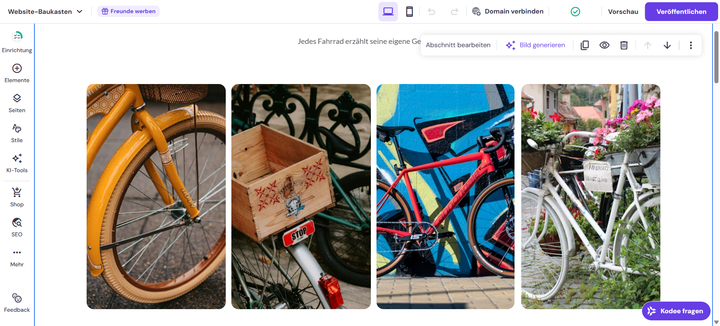
Nett und bequem ist die große Auswahl an Stockfootage wie Bilder und Videos, mit denen du direkt ein gut aussehendes Grundgerüst bauen kannst, bis du deine eigenen Bilder hochlädst.
Screenshot: trusted.de
Quelle: hostinger.com
![]()
Maximilian Reichlin
trusted-Experte für Digitale-Dienste & Software
Die Bearbeitung im Editor ist angenehm. Alles ist selbsterklärend und typische Keyboard-Shortcuts wie STRG+C, STRG+V und Co. funktionieren tadellos. Probleme gibt es nur selten, meistens beim Duplizieren bzw. Kopieren und Einfügen von einzelnen Elementen. Beim Kopieren werden Elemente immer an den oberen Rand des jeweiligen Abschnitts kopiert, sodass man öfter mal scrollen muss, um die kopierten Elemente dann an die Stelle zu ziehen, die man braucht. Aber das ist kein Beinbruch. Insgesamt ein sehr gut gelungener und leichtgängiger Editor!
Wie gut funktioniert die mobile Optimierung?
Die mobile Bearbeitung ist aktuell noch einer der größeren Schwachpunkte von Hostinger.
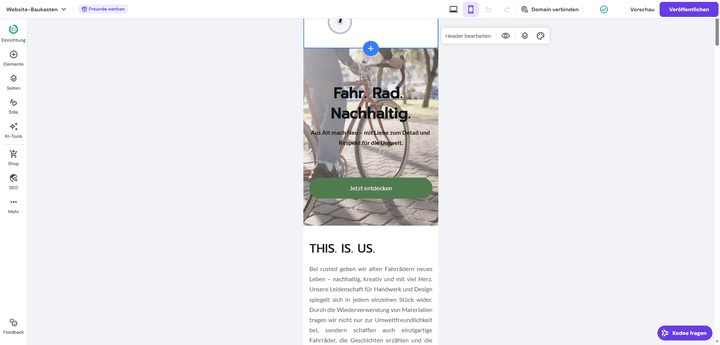
Zwar kannst du jederzeit in die mobile Ansicht wechseln und einzelne Elemente dort anpassen. Ausblenden lassen sich Elemente allerdings nicht; zwei grundlegend andere Versionen einer Page für Desktop und Mobile zu erstellen, klappt also schon einmal nicht.
Das ist die mobile Ansicht deiner Page. Während du daran arbeitest, kannst du immer wieder hin und her schalten. Im Desktop-Modus bearbeitet es sich leichter; aber so siehst du auch immer, wie deine Seite auf Mobilgeräten aussehen würde.
Screenshot: trusted.de
Quelle: hostinger.com
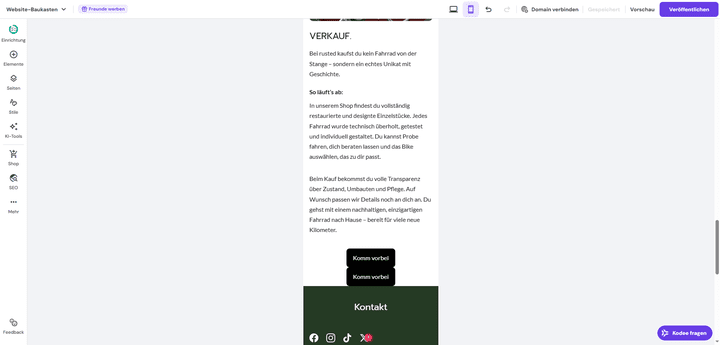
Außerdem verschieben sich in der mobilen Ansicht gerne mal Inhalte wie Buttons, Texte oder Bilder ungünstig. Das erfordert dann manuelle Nacharbeit.
Im trusted-Test führte das zu Punktabzügen für die Usability von Hostinger – was die insgesamt starke Bewertung aber nicht gefährden konnte.
Diese beiden Buttons habe ich erstens nicht an dieser Stelle platziert und zweitens nicht so am Ende des Absatzes. Warum Hostinger sie für die mobile Ansicht dann trotzdem hierhin verschoben hat, weiß ich nicht. Auf jeden Fall musste ich sie händisch anpassen.
Screenshot: trusted.de
Quelle: hostinger.com